


🔥 Erstellen Sie in Rekordzeit ein Schulungsmodul auf Basis Ihrer PowerPoint-Materialien.
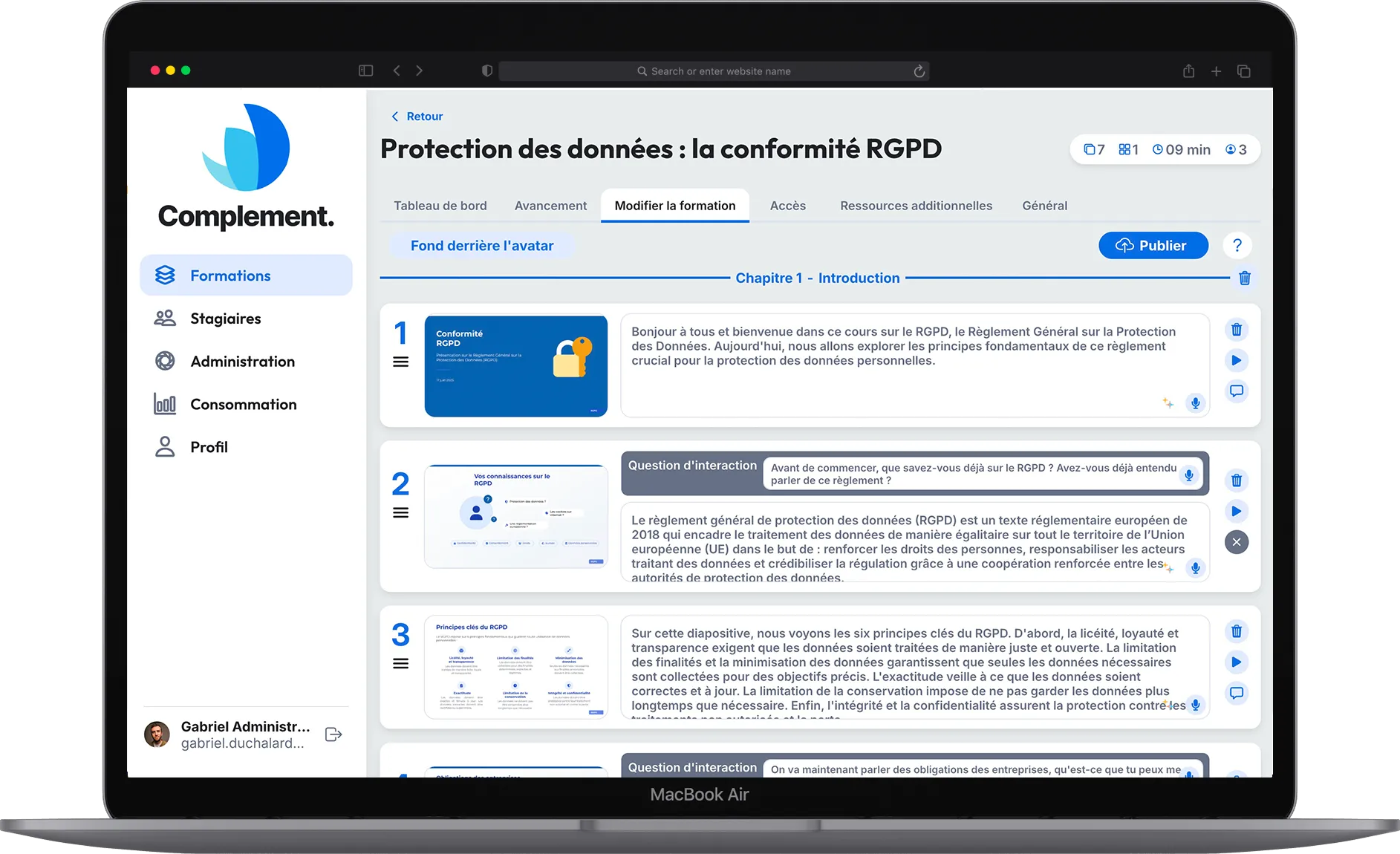


Vorbereitung
Ich öffne meine Präsentationsfolien oder erstelle für das Modul eine neue Präsentation von Grund auf, wobei ich Software wie PowerPoint, Google Slides oder Keynote verwende.
Als PDF exportieren
Aktuell akzeptiert Complement nur PDF-Dateien, daher exportiere ich meine Präsentation als PDF. Complement wird demnächst auch mit PPT-Dateien kompatibel sein und Google Slides- sowie Office 365-Präsentationen importieren können.

Auf meiner Plattform Komplement
Ich erstelle ein neues Modul und gebe dessen Namen, Autor und Beschreibung an.
Hintergrundinformationen zum Avatar
(Optional) Ich wähle ein zum Modul passendes Bild als Hintergrund für den Avatar.

Senden der Supportdatei
Im PDF-Importfenster füge ich entweder alle Seiten als Folien hinzu oder wähle den gewünschten Seitenbereich aus. Meine Folien werden dann meinem Modul hinzugefügt.

(Optional) Ressourcen hinzufügen
Ich füge Webseiten und PDFs zum Reiter „Zusätzliche Ressourcen“ hinzu. Meine Schüler können dann darauf zugreifen.
(Optional) RAG-Aktivierung
Ich aktiviere Retrieval Augmented Generation (RAG). Der Avatar wird die Suche in diesen zusätzlichen Dokumenten nach Antworten auf die Fragen meiner Lernenden priorisieren.

Text zu Folien hinzufügen
Ich diktiere oder tippe die Informationen ein, die der KI-Avatar für jede Folie präsentieren soll. Der genaue Wortlaut ist unwichtig, da alles gemäß den Benutzereinstellungen umformuliert wird.
Hinzufügen von Interaktionsfragen
Ich füge einer Folie eine Interaktionsfrage hinzu: Der Avatar stellt meine Frage, um die Folie vorzustellen und einen Austausch mit dem Benutzer zu beginnen.

Kapitelmarkierungen hinzugefügt
Hinzugefügte Quizze
Quizfragen hinzugefügt
Für jede Frage lege ich die Fragestellung und die erwartete Antwort fest. Die KI erledigt den Rest und ermittelt, ob die Antwort des Nutzers richtig war oder nicht. Ich kann der Frage ein Bild hinzufügen und mithilfe der KI automatisch weitere Quizfragen generieren.

Zugriffsverwaltung
Im Menüpunkt „Zugriff“ lege ich fest, wer dem Modul folgen darf.
Veröffentlichung
Alle meine Änderungen werden automatisch gespeichert. Ich muss mein Modul nur noch veröffentlichen, wenn es fertig ist.

Integrationen & Konnektoren


Nutzen Sie die enormen Interaktionsvolumina zwischen Avataren und Lernenden, um Ihre Inhalte zu aktualisieren.
Modul-Dashboard
Für jedes Modul gibt es ein Dashboard mit Details zu den an den Avatar gestellten Fragen und den Antworten auf die Quizze.

Analysieren Sie die am häufigsten gestellten Fragen und ergänzen Sie das Modul mit den fehlenden Informationen
Analysiere die Antworten im Quiz, ergänze anschließend unklare Formulierungen und erläutere Konzepte, die nicht ausreichend erklärt wurden


Fortschrittsdiagramm
auf Complement
ein Fortschritts-Dashboard
Fortschritt (%) und Zeitaufwand
Datum der Schulungsvalidierung
Quiz-Ergebnisse
Benutzer-Dashboard
Basierend auf allen Interaktionen des Nutzers auf vollständiges Tracking-Dashboard : Testergebnisse Fortschritte , Stärken und Schwächen, missverstandene Konzepte .
Lernschwache Schüler vor der Prüfung identifizieren
Präventive Maßnahmen umsetzen

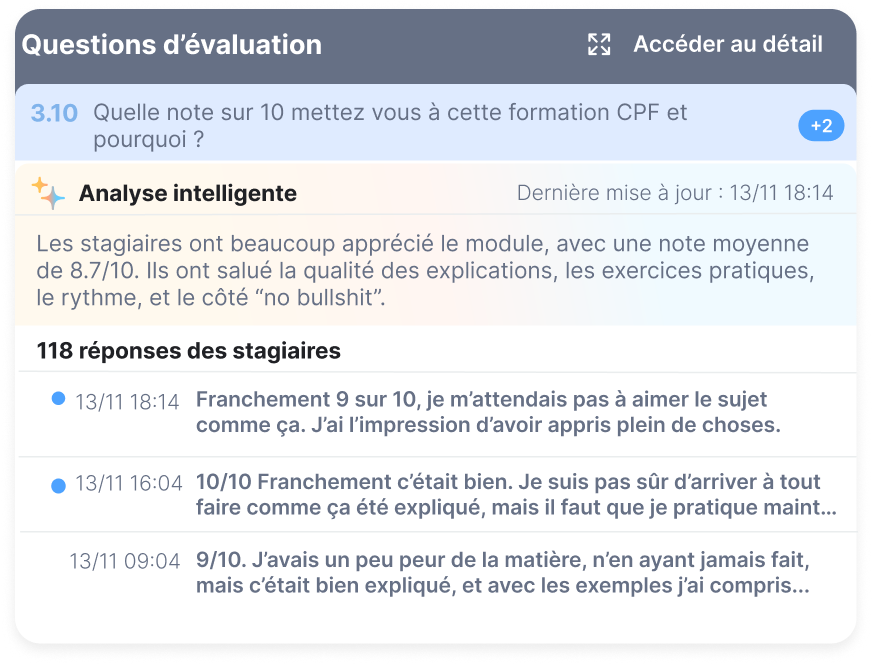
Bewertungsfragen
Nie länger unmöglich zu erfassendes Feedback. Der Avatar stellt Ihre Bewertungsfragen nun mündlich direkt an Ihre Lernenden, und deren transkribierte Antworten erscheinen im Dashboard des Moduls.
Der Nutzer muss antworten, um fortzufahren
Mündliches Feedback ist in der Regel sehr detailliert und gehaltvoller als schriftliches Feedback
Exportieren Sie das Feedback zur externen Analyse ins Excel-Format


Standardmäßig antwortet der Avatar anhand der Trainingsdaten des Modells und online gefundener Informationen. Sie können jedoch die RAG ) aktivieren. Fügen Sie Ihre Quellen und zusätzliche Ressourcen für jede Trainingssitzung hinzu, beispielsweise PDFs oder einen Wikipedia-Artikel. Der Avatar priorisiert dann die Suche nach der Antwort in diesen Ressourcen. So werden Fehlinterpretationen ausgeschlossen; Nutzer erhalten stets eine relevante und verifizierte Antwort.
Complement funktioniert ganz anders als andere Autorenwerkzeuge: Der Avatar merkt sich die Interaktionen von Folie zu Folie und speichert die gestellten Fragen und Antworten. Daher ist es nicht mit dem SCORM-Standard kompatibel, bei dem jede Folie bzw. jeder Bildschirm unabhängig ist, aber nacheinander abgespielt wird. Complement ist jedoch mit dem LTI-Standard kompatibel. Das bedeutet, dass die Complement-App als externes Tool per iFrame in Ihr LMS integriert werden kann und Ihr LMS automatisch mit dem Lernfortschritt der Nutzer aktualisiert. Dieser Standard ermöglicht sichere Kommunikation (SSL) und macht eine Anmeldung der Nutzer überflüssig. So profitieren sie von einer nahtlosen Nutzung direkt auf Ihrer LMS-Plattform.
Complement simuliert das Erlebnis eines Nachhilfelehrers zu Hause durch natürliche mündliche Interaktion und die Möglichkeit, Fragen zu stellen. Anstatt alle drei Minuten zwischen verschiedenen Formaten und Bildschirmen wechseln zu müssen, um Langeweile zu vermeiden, genießen die Nutzer ein authentisches Gespräch mit ihrem virtuellen Lehrer und können ihrer Neugierde freien Lauf lassen. Laut Betatests sind die Nutzer bei diesem Format stärker in den Lernprozess eingebunden und konzentrierter, was zu einem besseren Verständnis und einer höheren Behaltensleistung des Lernstoffs führt.
Die Zeit wird nur dann erfasst, wenn der Endnutzer (nicht der Entwickler oder Administrator) aktiv über die Anrufoberfläche einem Modul folgt. Die Zeit wird nicht erfasst, wenn der Avatar pausiert ist, auf die Antwort des Nutzers auf eine Quizfrage wartet oder der Reiter „Zusatzmaterial“ nicht aktiv ist (der Nutzer befindet sich auf einem anderen Reiter).


